 Produits WordPress
 Produits Joomla
 Support
 Actualités
 Connexion
Présentation des blocs de connexion, d'enregistrement et de recherche pour Gutenberg

Plus que tout, WordPress a été créé pour vous faciliter la gestion de contenu. Au fil des ans, l'utilisation de WordPress a été étroitement liée à la rédaction d'articles de blog. Cependant, la dernière mise à jour d'Advanced Gutenberg vous donne les outils nécessaires pour créer des pages avec plus de liberté en ajoutant la fonctionnalité de connexion, d'inscription et de recherche juste à côté des pages et des articles.
Advanced Gutenberg 2.1 fournit deux nouveaux types de blocs pour mettre les fonctionnalités plus vanille de WordPress à portée de main - les blocs de connexion et d'enregistrement, et de recherche. Avec ces deux nouveaux blocs, vous pouvez intégrer de manière transparente la connexion et l'enregistrement pour vous aider à attirer des membres, ainsi que des barres de recherche pour aider les membres à trouver ce qu'ils cherchent.
Connexion et inscription avec Gutenberg
Imaginez ceci - vous avez créé la page unique ultime pour votre produit. À la fin, vous voulez inciter les utilisateurs à s'inscrire. Que faites-vous ? Demandez aux utilisateurs de défiler vers le haut et de s'enregistrer, ou mettez à jour le modèle ? Avec Advanced Gutenberg 2.1, vous devez simplement ajouter un bloc à la fin de la page.
La fonctionnalité de connexion et d'enregistrement est fournie dans un seul bloc appelé formulaire de connexion/enregistrement. Les utilisateurs peuvent basculer entre la vue de connexion et d'enregistrement eux-mêmes selon qu'ils ont déjà un compte ou non. Lors de l'édition, vous pouvez prévisualiser les vues de connexion et d'enregistrement en appuyant sur le bouton de changement de vue dans le menu du bloc.
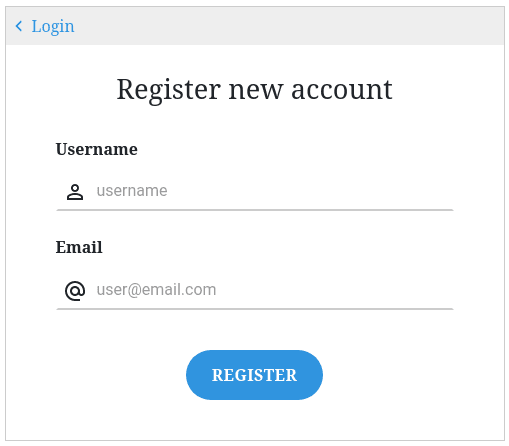
Tout le texte de ce formulaire peut être modifié en cliquant sur les éléments, y compris le texte et les étiquettes du bouton. Le bloc est déceptivement simple, malgré la fonctionnalité qu'il contient, mais vous pouvez le personnaliser à votre guise depuis la barre latérale.
Tout d'abord, il y a les paramètres spécifiques au formulaire. Vous pouvez choisir quelle vue de connexion ou d'enregistrement est affichée par défaut. Juste en dessous, vous pouvez spécifier où le formulaire redirige après que l'utilisateur se connecte ou s'enregistre - soit vers la page d'accueil, vers le tableau de bord ou vers une page personnalisée tout à fait. Juste en dessous, vous pouvez personnaliser les dimensions du bloc pour commencer à personnaliser les apparences. Vous pouvez jouer avec les options pour personnaliser la couleur de l'en-tête et le logo et les dimensions du formulaire.
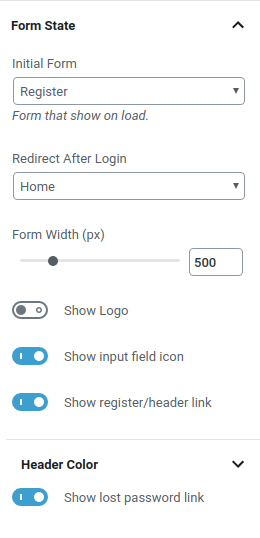
En faisant défiler les paramètres, vous pouvez désactiver la commutation entre les vues de connexion et d'inscription. Par exemple, si le formulaire se trouve sur une page destinée à recruter des clients, la vue d'inscription est probablement l'option la plus judicieuse, mais vous pouvez toujours laisser la fonctionnalité de connexion disponible. Bien que cela ne soit pas recommandé, vous pouvez également masquer le lien de réinitialisation du mot de passe.
Le reste des options de la barre latérale sont les options classiques de personnalisation d'Advanced Gutenberg. Vous pouvez modifier les couleurs de l'arrière-plan, des étiquettes et des valeurs des champs de saisie. Ci-dessous, Advanced Gutenberg met à disposition des options pour personnaliser les bordures, ainsi que le bouton de soumission et son comportement.
Nouveau bloc de recherche Gutenberg
Une fois que vous aurez transformé les utilisateurs en membres, viendra la prochaine grande tâche - les fidéliser. La deuxième nouvelle fonctionnalité d'Advanced Gutenberg 2.1 est la barre de recherche - un outil astucieux que vous pouvez insérer n'importe où, y compris à la fin d'un article pour permettre aux membres de rechercher leur prochaine grande lecture.
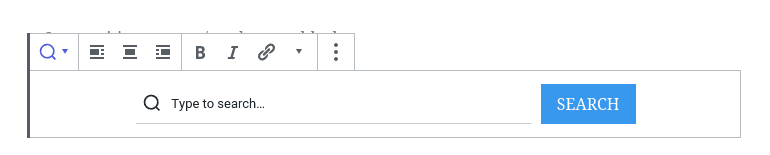
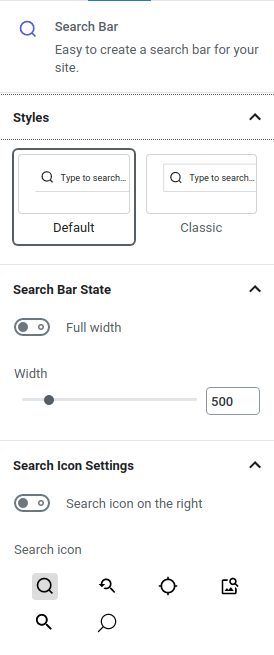
Le bloc est livré avec deux styles au choix - un style moderne et un look plus classique. De plus, vous pouvez le personnaliser avec une variété d'options à partir des paramètres du bloc. Par défaut, la barre de recherche est compacte, mais vous pouvez l'étendre à pleine largeur ou spécifier votre propre largeur en pixels.
Vous pouvez déplacer la position de l'icône de recherche vers la droite au lieu de l'alignement gauche par défaut. L'icône peut également être modifiée, y compris pour indiquer que la fonction de recherche recherche des images. Tout le reste - du texte aux boutons - peut être modifié de la même manière que le bloc de connexion et d'inscription.
Les capacités de Gutenberg continuent de nous étonner près d'un an après la sortie de WordPress 5.0. Advanced Gutenberg vous permet de libérer votre créativité avec sa dernière incursion dans des blocs plus fonctionnels. Que vous souhaitiez attirer de nouveaux membres ou fidéliser les membres existants, vous trouverez quelque chose à votre goût dans Advanced Gutenberg 2.1.
Lorsque vous vous abonnez au blog, nous vous enverrons un e-mail lorsqu'il y a de nouvelles mises à jour sur le site afin que vous ne les manquiez pas.



Commentaires